
 Maria Silva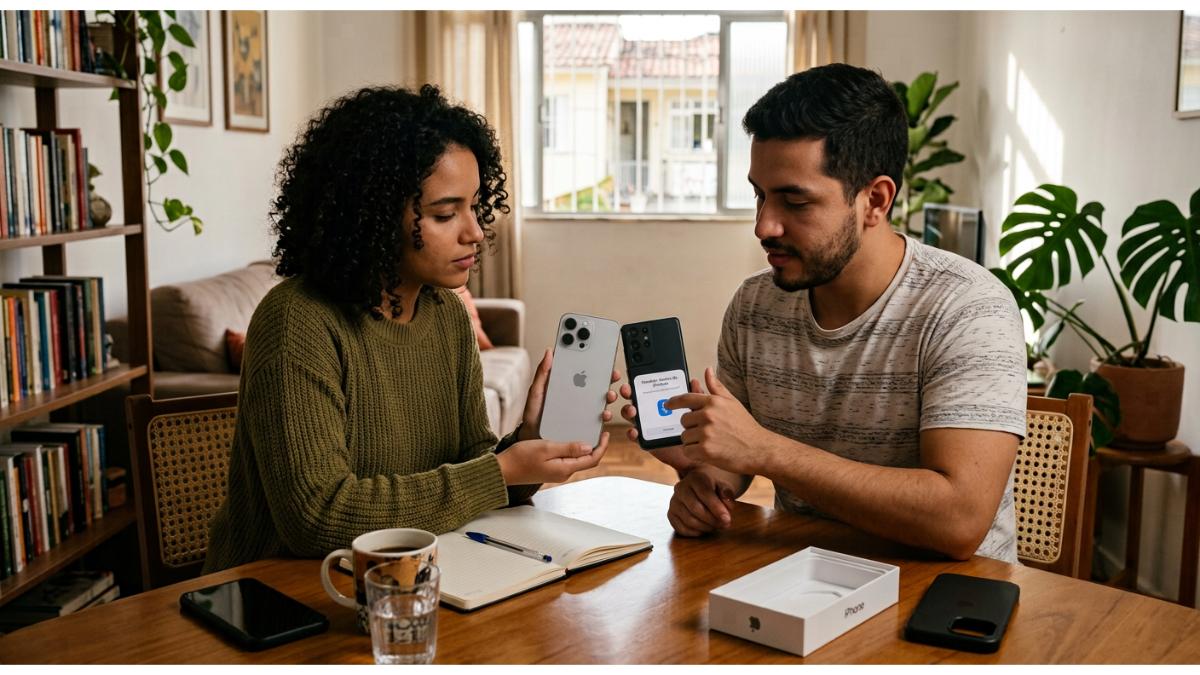
Transferir dados do Android para iPhone é simples quando você utiliza o aplicativo Migrar para iOS. A ferramenta oficial da Apple copia contatos, fotos, vídeos, mensagens, calendários, contas de e-mail e até conversas do WhatsApp compatíveis durante a configuração inicial do iPhone, permitindo mudar de sistema sem perder suas informações mais importantes.
Dica: Vai trocar de celular? Antes de iniciar a transferência, faça um backup dos seus arquivos para garantir ainda mais segurança durante a migração.
Como transferir dados do Android para iPhone?
A maneira mais prática é utilizar o aplicativo oficial Migrar para iOS, disponível gratuitamente para Android.
Passo a passo da transferência
- Ligue o novo iPhone.
- Inicie a configuração inicial.
- Na tela Apps e Dados, selecione Migrar Dados do Android.
- Baixe o aplicativo Migrar para iOS no smartphone Android.
- Abra o aplicativo e siga as instruções.
- Digite no Android o código exibido pelo iPhone.
- Escolha os dados que deseja transferir.
- Aguarde o processo ser concluído.
Durante a migração, mantenha os dois aparelhos conectados à energia e ao Wi‑Fi para evitar interrupções.
Quais dados podem ser transferidos do Android para iOS?
A quantidade de informações transferidas aumentou bastante nos últimos anos.
- Contatos
- Histórico de mensagens
- Fotos
- Vídeos
- Calendários
- Contas de e-mail
- Favoritos do navegador
- Arquivos compatíveis
- Aplicativos pagos
Na maioria dos casos, os aplicativos precisarão ser baixados novamente pela App Store.
Como transferir o WhatsApp do Android para iPhone?
Uma das maiores preocupações de quem troca de sistema é o histórico de conversas.
Hoje, o processo é oficial e relativamente simples.
O que pode ser migrado?
- Conversas individuais
- Conversas em grupo
- Fotos
- Vídeos
- Mensagens de voz
- Informações do perfil
Após concluir a transferência, basta instalar o WhatsApp no iPhone e acessar a conta utilizando o mesmo número de telefone.
É possível transferir dados para um iPhone já configurado?
Sim, mas existem limitações.
Se o iPhone já passou pela configuração inicial, você terá duas alternativas:
Opção 1: Restaurar o iPhone
- Fazer backup do aparelho.
- Restaurar as configurações de fábrica.
- Repetir o processo usando o Migrar para iOS.
Opção 2: Transferir manualmente
Você pode utilizar:
- Google Fotos
- Google Drive
- OneDrive
- Serviços em nuvem
- Transferências via computador
O que fazer antes de iniciar a migração?
Algumas medidas ajudam a evitar problemas durante a transferência.
Checklist recomendado
- Atualize os dois aparelhos.
- Conecte os smartphones ao carregador.
- Ative o Wi‑Fi.
- Faça backup dos arquivos importantes.
- Verifique o espaço livre disponível no iPhone.
- Desative temporariamente funções que possam interromper a conexão.
Quanto tempo leva para transferir os dados?
O tempo varia conforme a quantidade de arquivos.
| Quantidade de dados | Tempo estimado |
| Até 10 GB | 10 a 30 minutos |
| 10 a 50 GB | 30 minutos a 1 hora |
| 50 a 100 GB | 1 a 3 horas |
| Acima de 100 GB |
Fotos, vídeos e conversas do WhatsApp costumam representar a maior parte do tempo de transferência.
Transferir dados do Android para iPhone ficou muito mais fácil graças ao aplicativo Migrar para iOS. Com ele, é possível copiar contatos, fotos, vídeos, mensagens, calendários e até conversas do WhatsApp em poucos passos. Seguindo as recomendações deste guia, você pode trocar de sistema sem perder seus arquivos mais importantes.
Está pensando em mudar para um iPhone? Acesse o site das Casas Bahia e compare os modelos disponíveis e escolha ideal para sua rotina, sabendo que a migração dos seus dados pode ser feita de forma simples e segura.